腾讯会议App在触摸屏上共享屏幕的完全指南
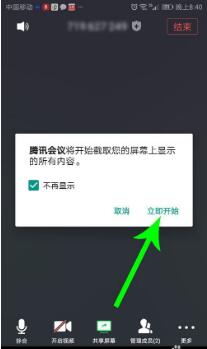
随着远程办公和混合办公的普及,腾讯会议已成为团队协作与线上会议的首选工具之一。尤其在新款智能办公区或大型会议室中,越来越多的用户开始利用配备触摸屏的一体机或平板设备开会。不少人在使用触摸屏时,往往不知道如何正确共享屏幕,更不用说如何利用触摸屏的特点让共享演示更出彩。本文从零基础到进阶技巧,为你整理一份针对腾讯会议App在触摸屏上共享屏幕的完整攻略。\\n\\n### 前提准备:工欲善其事\\n在开始之前,请确认你使用的设备已安装最新版本的腾讯会议App(双击右侧更新按钮检查更新)。确保触摸屏已正确连接到主机,并打开了系统权限(包括屏幕录制和麦克风访问)。其中,屏幕录制权限特别重要——如果没有在系统设置(Windows里的隐私设置,或macOS的系统偏好设置)允许腾讯会议读取屏幕内容,你只能共享图片白板或草稿纸张,而无法直观展示操作系统画面。\\n\\n### 第2章 一次成功的触摸共享:标准操作流程\\n程序就绪后,打开你想展示的内容,可以是调研报告PDF、数据BI看板、产品原型视频或办公室摄像头拍摄到的Demo机器画面。具体步骤分为两层。如果你的会议正常在线且当前视窗是会议主界面,点击底部红色长横条的「共享屏幕」按钮;瞬间浮出现的底部窗口叫
如若转载,请注明出处:http://www.ddplayers.com/product/44.html
更新时间:2026-09-01 14:38:23